Faire signer un document
Déposez un PDF, posez les zones exactement là où votre client doit signer, et suivez la signature jusqu'au bout. Votre client signe en quelques clics, sur ordinateur comme sur téléphone, et vous gardez une copie signée que personne ne peut modifier.
Préparer le document
Déposez le PDF
Dans la fiche de portail du client, section Documents, cliquez Déposer un document. Choisissez le Fichier PDF et vérifiez le Titre affiché au client, le Type et l'Exercice, puis choisissez Avec signature. L'aperçu du document s'affiche à droite, page par page, avec le zoom.
Pour des états financiers, partez de leur aperçu d'impression : Envoyer au portail ouvre ce dépôt avec les états déjà chargés (voir Documents et demandes de pièces).
Posez les zones de signature
Dans Nouvelle zone pour, choisissez qui signe. Puis glissez Ajouter une zone Signature, Ajouter une zone Initiales ou Ajouter une zone Date sur la page, à l'endroit exact (un simple clic pose la zone au centre). Cliquez une zone posée pour la déplacer ou l'agrandir par son coin ; le ✕ la retire.
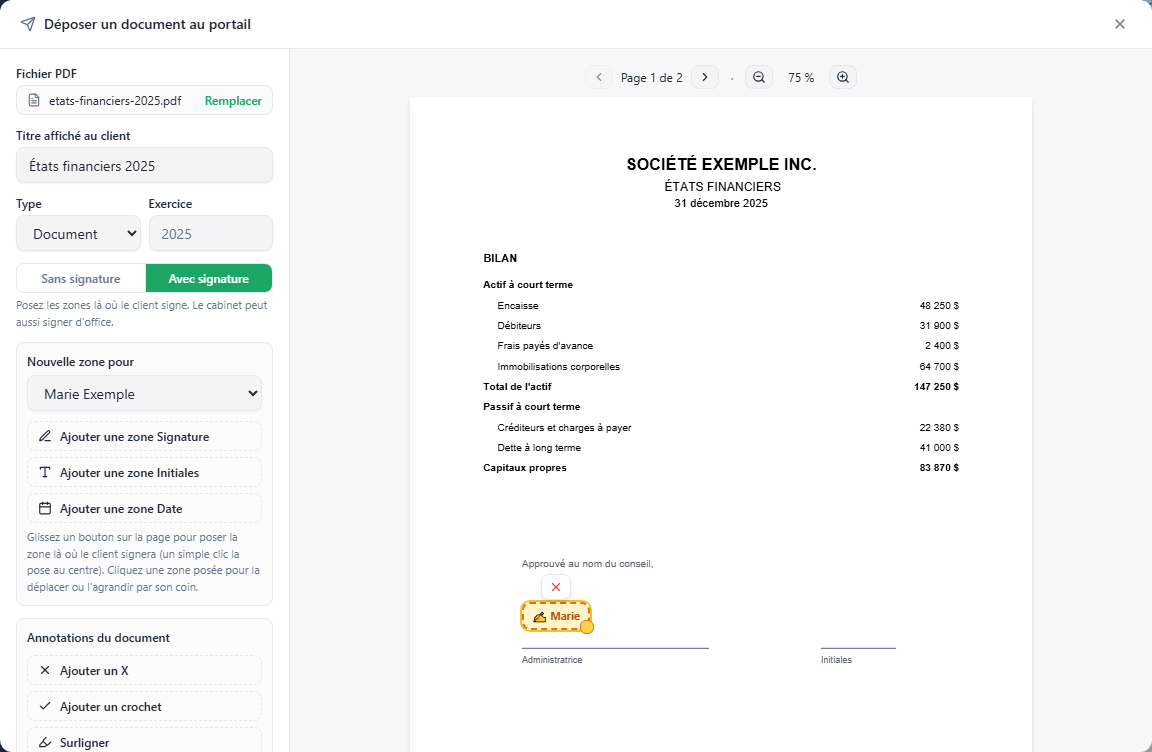
La zone de Marie Exemple est posée sur la ligne « Administratrice ». Chaque zone porte le prénom de la personne qui doit la remplir.
Le menu Nouvelle zone pour sépare deux groupes :
| Client (reçoit une demande) | Les utilisateurs du portail de ce client. Chacun reçoit sa propre demande et ne voit que ses zones. |
|---|---|
| Cabinet (signe immédiatement) | Les membres actifs de votre cabinet. Leur signature (leur nom en écriture manuscrite, avec la date et l'heure) est imprimée dans le document à l'envoi : aucune demande ne leur est envoyée. |
Annotez au besoin
Sous Annotations du document, Ajouter un X, Ajouter un crochet et Surligner se glissent sur la page, comme les zones, pour guider votre client (« cochez ici », « signez aux deux endroits »). Elles sont imprimées dans le document. Cliquez-en une pour la redimensionner ou changer sa couleur.
Envoyez
Cliquez Envoyer au portail. Le bouton reste grisé tant qu'aucune zone n'est posée. Une signature étant demandée, votre client est prévenu par courriel dans tous les cas, et le document apparaît dans sa liste À signer.
Si votre PDF contient des champs de formulaire remplissables, ils sont figés avant la signature : personne ne peut modifier une valeur sous une signature déjà apposée.
Suivre la signature
Au QG, l'onglet À signer regroupe les documents de tous vos clients qui attendent une signature, du plus ancien au plus récent, avec le nombre de jours d'attente. Dans la fiche d'un client, la section Signatures montre les mêmes informations pour ce client seulement.
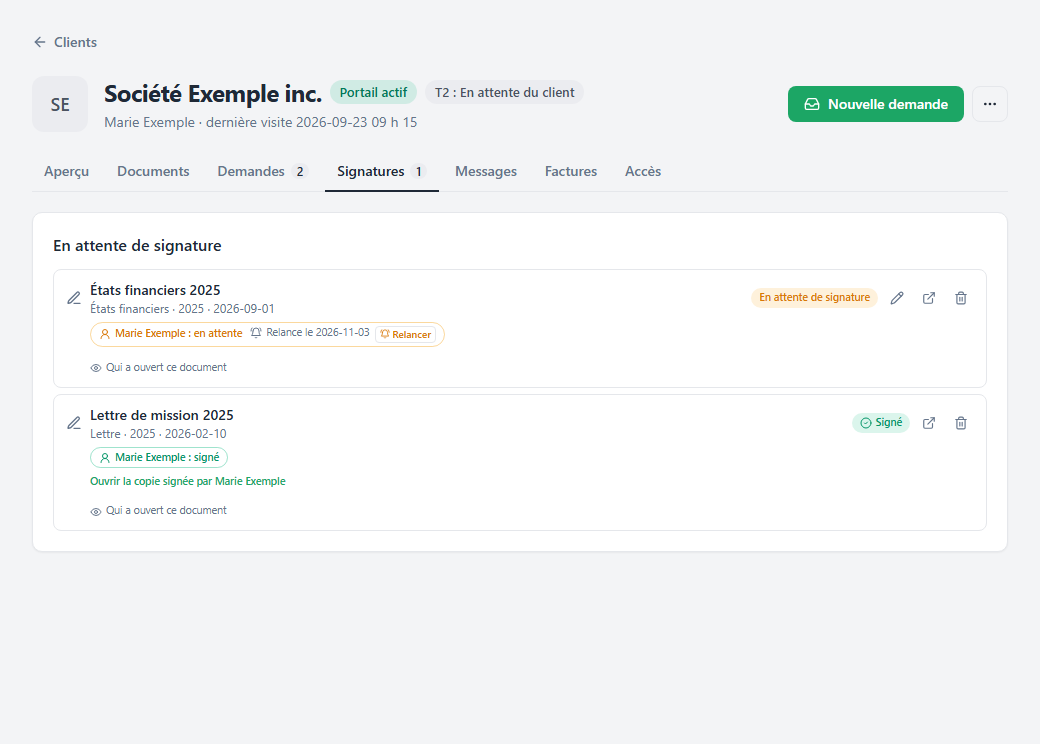
Pour chaque signataire, un jeton indique « en attente » ou « signé ».
- Relancer, sur le jeton d'un signataire en attente, lui envoie un rappel par courriel. Sans geste de votre part, il est aussi relancé automatiquement, selon le calendrier du portail ; le jeton dit la date de la prochaine relance.
- Le crayon modifie la demande tant que tout n'est pas signé : déplacer, ajouter ou retirer des zones, puis Enregistrer les modifications.
- Quand tous les signataires ont signé, le document passe à Signé et votre équipe est avisée par courriel.
La preuve de signature
Chaque signature est gravée dans le PDF avec la date et l'heure, et Ledger consigne la date, l'heure et l'adresse IP du signataire, avec son consentement. Au moment où il signe, une copie figée du document signé est rangée à part : le lien Ouvrir la copie signée par suivi du nom du signataire l'ouvre, et personne, pas même votre cabinet, ne peut la modifier.
Si le document de travail change après coup, la fiche l'indique : « Le document de travail a été modifié depuis. La copie signée, elle, n'a pas changé. » Le signataire reçoit aussi un accusé de réception par courriel.
Un document signé peut être supprimé comme les autres : il part à la corbeille 14 jours, avec son fichier et sa signature, avant d'être détruit.
Ce que fait votre client
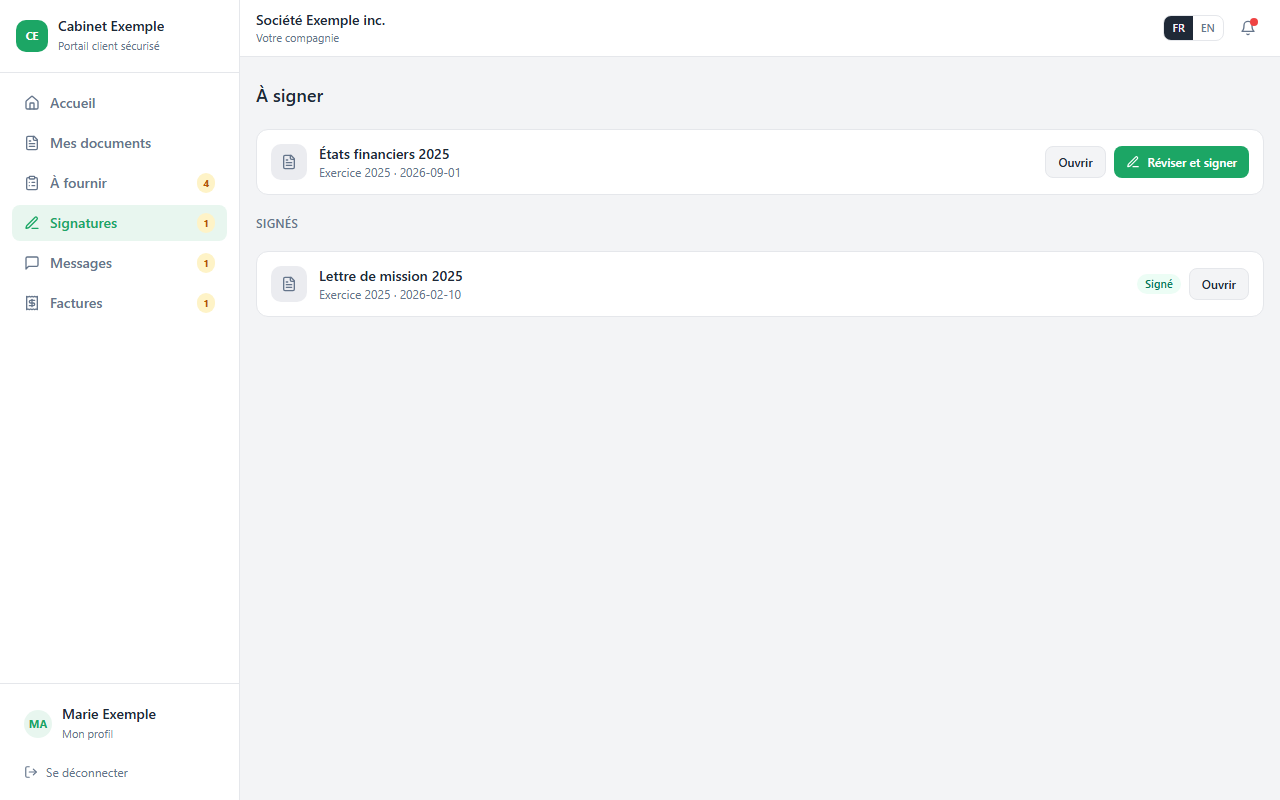
Dans son portail, page Signatures, votre client clique Réviser et signer.
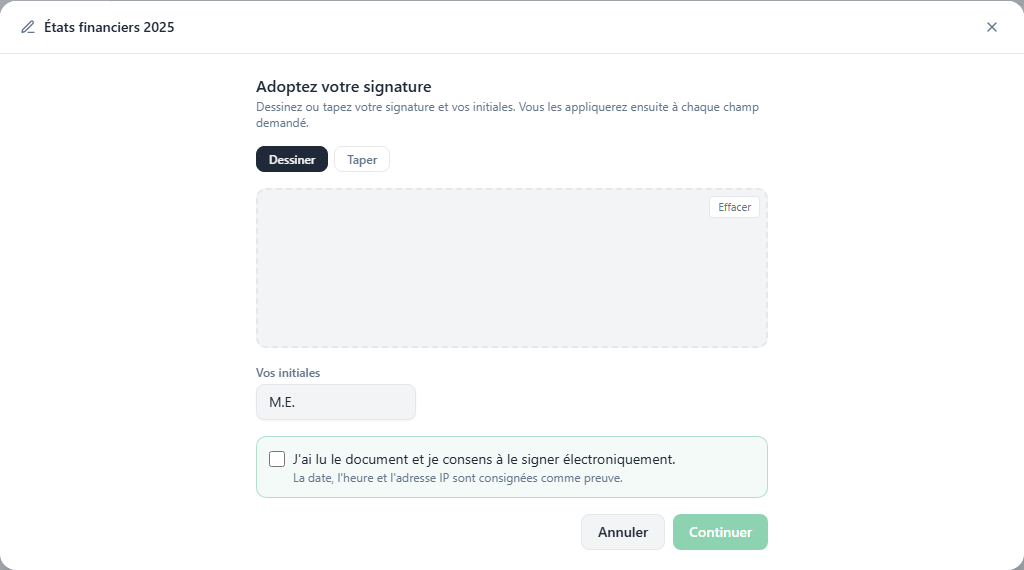
Il adopte sa signature
Dessiner à la souris ou au doigt, ou Taper son nom, puis ses initiales. Il coche « J'ai lu le document et je consens à le signer électroniquement. » et clique Continuer.
Il remplit ses champs
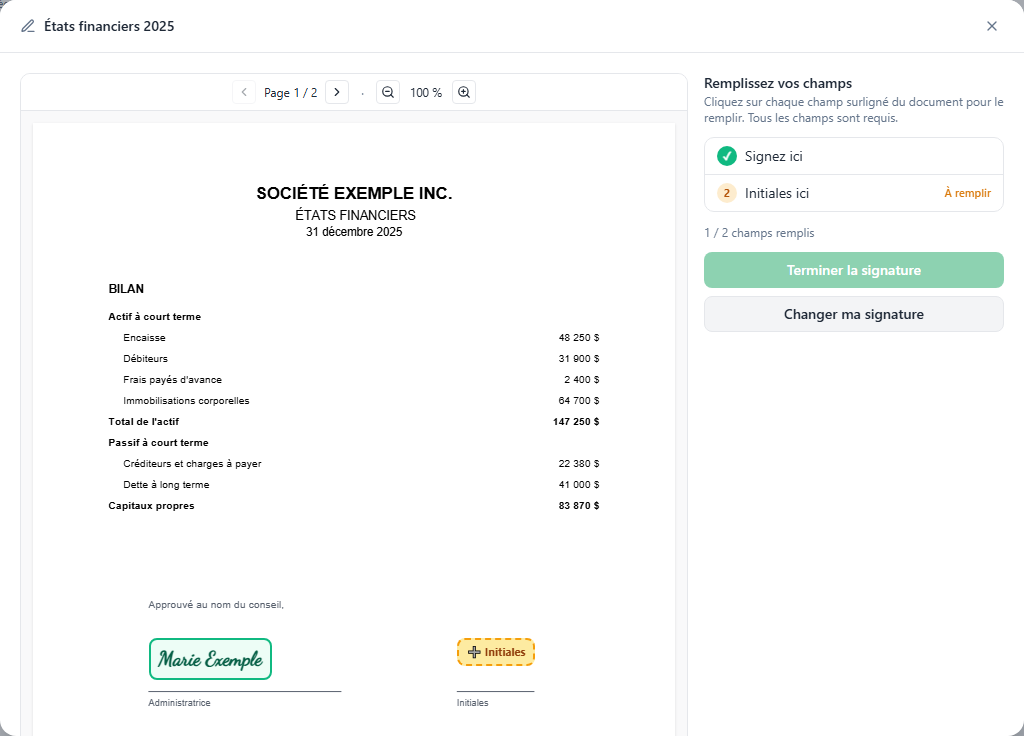
Il clique chaque champ surligné du document pour y appliquer sa signature, ses initiales ou la date. Tous les champs sont requis ; le compteur (« 1 / 2 champs remplis ») montre où il en est.
Il termine
Terminer la signature. Le document est signé, votre cabinet est avisé, et une copie reste disponible dans ses documents.