Le portail client : mise en route
Le portail est l'espace sécurisé où vos clients reçoivent leurs documents, signent, déposent leurs pièces, vous écrivent et paient leurs factures. Cet article le met en marche : l'adresse de votre portail, les réglages à faire une fois, votre premier client, puis le tour du QG. Les captures viennent de l'application, avec des données fictives (Cabinet Exemple, Société Exemple inc.).
Où se trouve le portail
Dans le menu de gauche, cliquez Portail client. Vous arrivez au QG du portail : tous vos clients, toutes leurs demandes, signatures et conversations au même endroit, sans ouvrir leurs dossiers un à un.
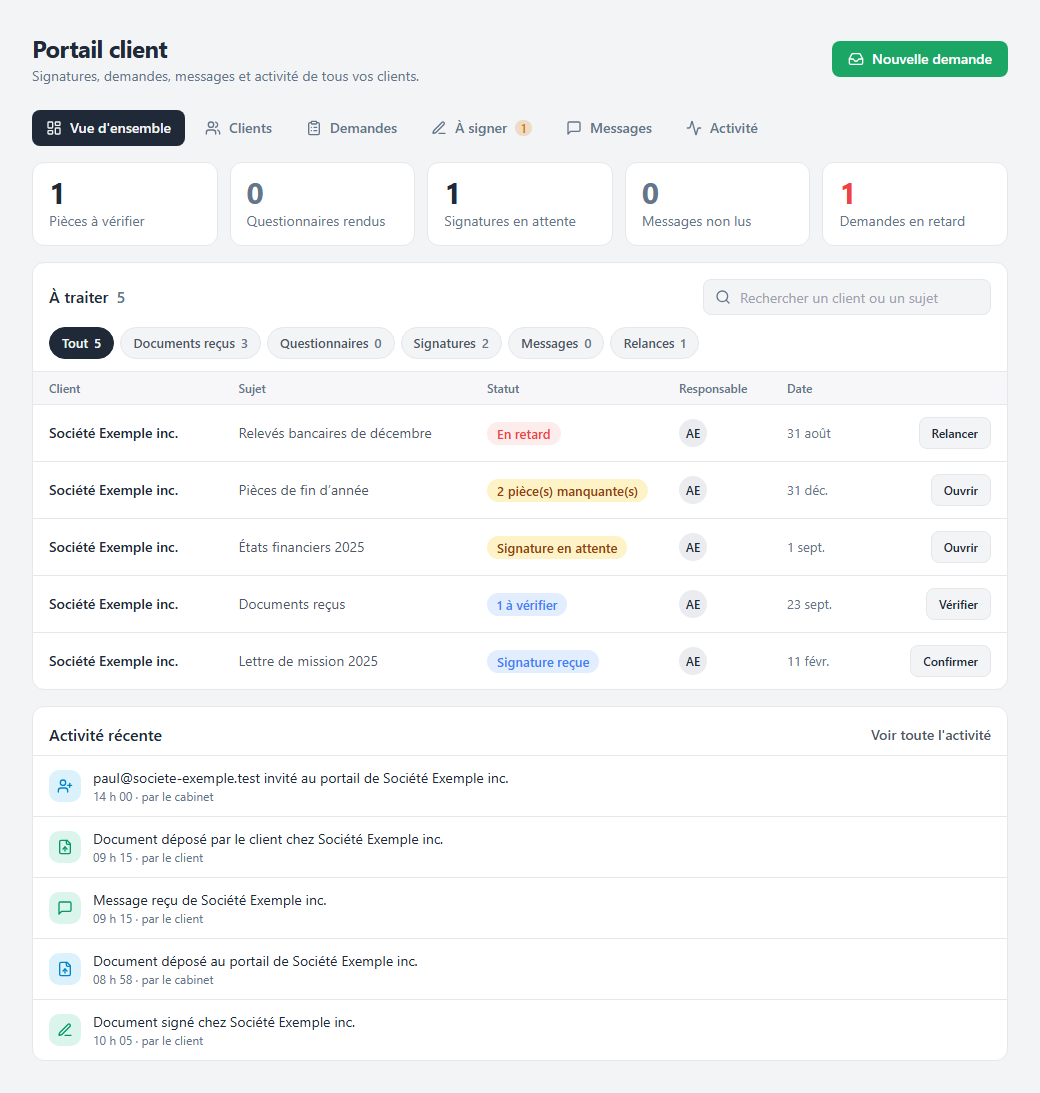
La Vue d'ensemble du QG. En haut à droite, Nouvelle demande.
Le QG compte six onglets : Vue d'ensemble, Clients, Demandes, À signer, Messages et Activité. Chaque écran a sa propre adresse : un rafraîchissement (F5) vous laisse exactement où vous étiez, et vous pouvez copier l'adresse de la page pour l'envoyer à un collègue.
Chaque membre actif de votre équipe voit tous les clients du portail, leurs documents et leurs messages. Le partage dossier par dossier ne s'applique qu'aux dossiers d'états financiers : voir le portail d'un client n'ouvre pas sa fiche comptable.
L'entrée Portail client n'apparaît pas dans votre menu ? Le portail n'est pas inclus dans votre forfait actuel : écrivez-nous depuis Support.
La mise en route, étape par étape
Donnez une adresse à votre portail
Dès l'ouverture, votre portail est en ligne à une adresse temporaire
à votre nom, par exemple https://votrecabinet.ledgerapp.ca : rien à
configurer. Vous la trouvez dans Paramètres, onglet
Portail client, section Adresse temporaire, avec un
bouton de copie. Les invitations, les liens de connexion et les avis l'utilisent tant
que votre propre domaine n'est pas actif. Vous pouvez changer son nom : l'ancienne
adresse renvoie alors vers la nouvelle, et les liens déjà envoyés continuent de
fonctionner.
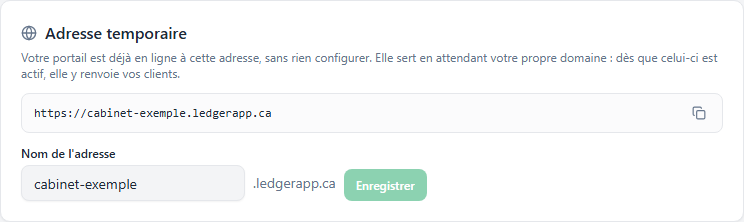
L'adresse donnée d'office à votre portail.
Le mieux reste de le servir sous votre propre domaine, par exemple
client.votrecabinet.ca : vos clients reconnaissent une adresse qu'ils
connaissent déjà, et elle vous appartient.
- Ouvrez Paramètres, onglet Portail client, section Votre propre domaine.
- Tapez le nom d'hôte complet (
client.votrecabinet.ca) et cliquez Ajouter. - Ledger affiche l'enregistrement à créer chez votre registraire (l'entreprise
chez qui vous avez acheté votre domaine). Recopiez-le champ par champ :
Type CNAME, Nom (la partie avant votre domaine,
ici
client), Valeur30e86d64ff565b27.vercel-dns-017.com, et laissez le TTL par défaut. Les boutons de copie évitent les fautes de frappe. - Revenez cliquer Vérifier. Le statut passe de En attente du DNS à Actif. La propagation prend parfois quelques heures : recliquez plus tard si besoin.
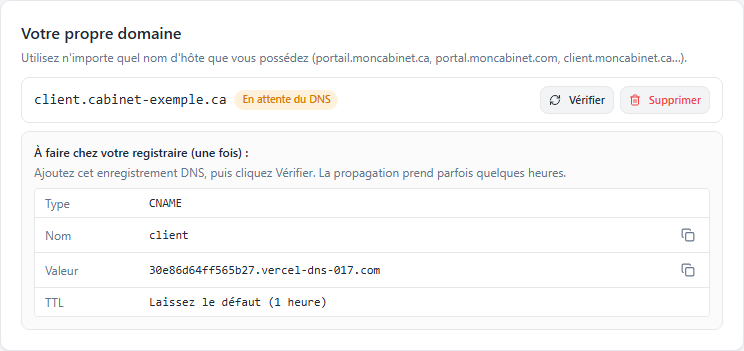
L'enregistrement à créer chez votre registraire, une seule fois.
Une fois le domaine actif, tout suit : les invitations, les liens de connexion et les avis par courriel pointent vers votre adresse, et un client qui la tape arrive directement sur son portail. L'adresse temporaire renvoie désormais vers votre domaine : les liens déjà envoyés continuent de fonctionner. Rien d'autre à configurer.
Réglez les avis et les relances
Toujours dans Paramètres › Portail client, la section Avis par courriel est activée par défaut : vos clients sont prévenus quand vous déposez ou demandez un document, ou qu'une facture les attend. Le bouton Couper suspend tous les avis du cabinet, Reprendre les rallume.
Les Relances programmées relancent le client qui tarde à fournir une pièce, remplir un questionnaire ou signer : Relance tous les (à compter de l'envoi), Rappel avant l'échéance et Maximum par demande. Les relances partent chaque matin à 9 h, heure de l'Est.
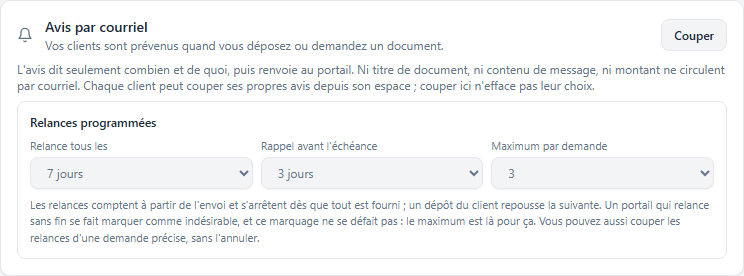
Un avis dit seulement combien et de quoi. Ni titre de document, ni contenu de message, ni montant ne circulent par courriel.
Chaque client peut couper ses propres avis depuis son espace ; couper ici n'efface pas son choix.
Préparez vos dossiers types et vos modèles
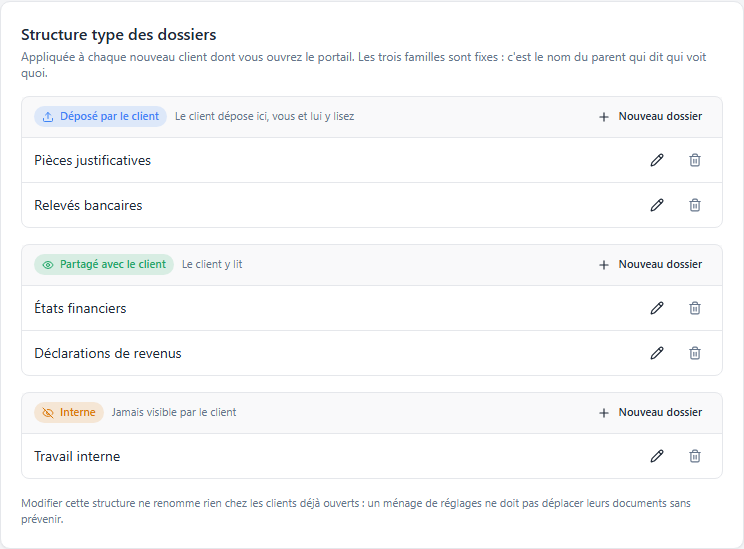
La Structure type des dossiers est appliquée à chaque nouveau client dont vous ouvrez le portail. Elle tient en trois familles fixes, et c'est la famille qui décide qui voit quoi :
| Déposé par le client | Le client dépose ici, vous et lui y lisez. |
|---|---|
| Partagé avec le client | Le client y lit. |
| Interne | Jamais visible par le client. |
Ajoutez vos dossiers dans chaque famille avec Nouveau dossier. Modifier cette structure ne renomme rien chez les clients déjà ouverts.
Les Modèles de demandes nomment une fois les pièces que vous réclamez à tous vos clients (par exemple « Fin d'année corporatif » : relevés bancaires, états de compte des cartes, liste des comptes clients), chacune avec son nombre de fichiers et son échéance en jours.
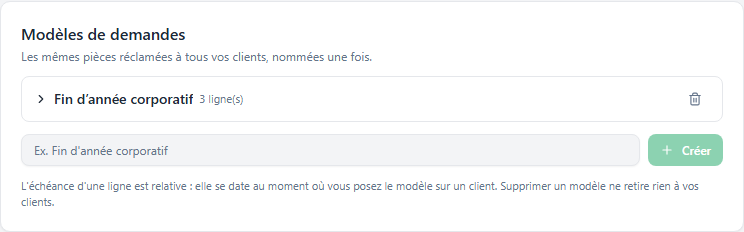
L'échéance d'une ligne se date au moment où vous posez le modèle sur un client.
Ouvrez votre premier client au portail
Onglet Clients du QG : vos clients Ledger y sont déjà. Les filtres Portail actif et Sans portail séparent ceux qui ont déjà un accès des autres ; un client ouvert seulement dans le portail porte la mention Portail seulement. Pour ouvrir le portail d'un client, cliquez sa ligne, puis invitez son utilisateur (étape 5).
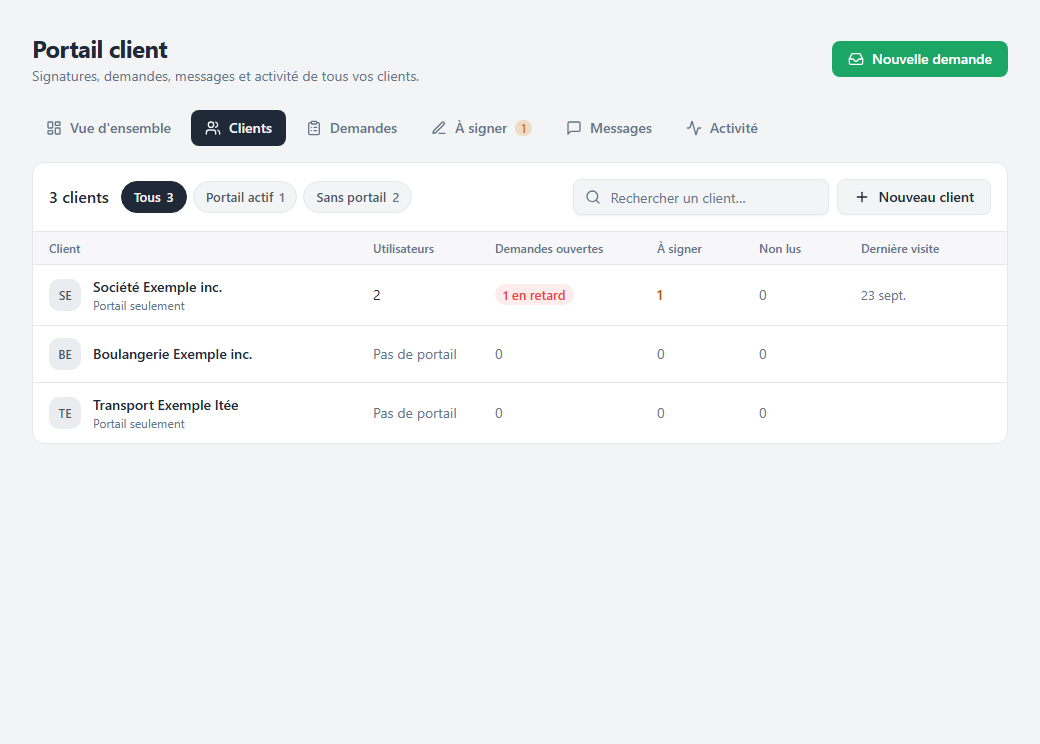
Une ligne par client : utilisateurs, demandes ouvertes, documents à signer, messages non lus et dernière visite.
Pour un client qui n'existe pas encore dans Ledger, cliquez Nouveau client : Dénomination sociale, Type de client, Courriel et Étiquettes. Le courriel sert aussi d'accès : la case Donner accès au portail à cette adresse est cochée, et Créer et inviter crée le client et lui envoie son invitation du même coup. Décochez-la pour l'inviter plus tard (le bouton redevient Enregistrer).
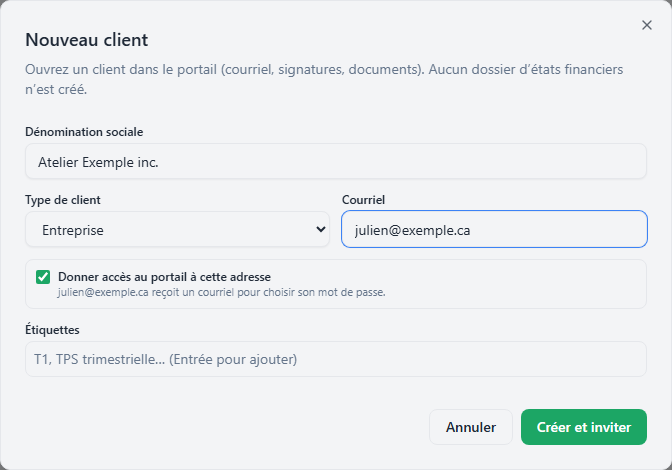
Aucun dossier d'états financiers n'est créé. Le jour où vous en avez besoin, le bouton Ouvrir un dossier ÉF de sa fiche le fait passer dans le monde des états financiers.
Invitez l'utilisateur de votre client
Ouvrez le client, section Accès, puis Inviter. Remplissez Courriel, Nom et Fonction, et cliquez Envoyer l'invitation. Le courriel de la fiche du client est proposé d'office tant que personne n'a encore cet accès.
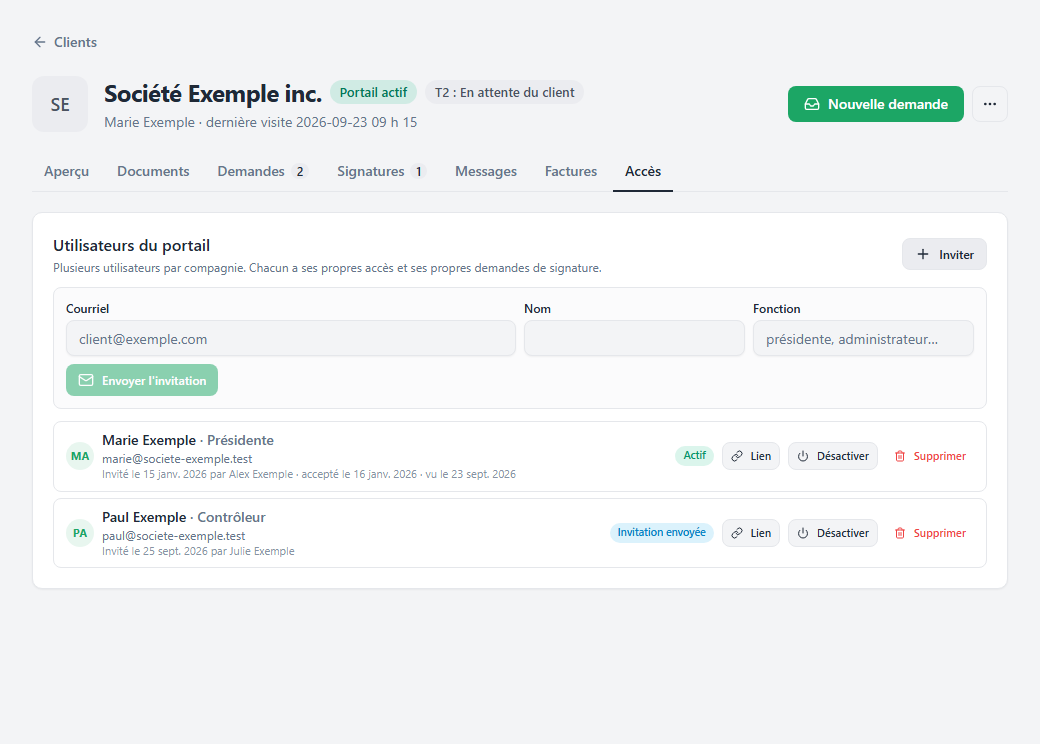
Une compagnie peut avoir plusieurs utilisateurs : chacun a ses propres accès et ses propres demandes de signature. Sur chaque ligne :
- le statut : Invitation envoyée, Actif ou Désactivé ;
- Lien copie un lien de connexion à transmettre vous-même (pratique si l'invitation s'est perdue ou a expiré) ;
- Désactiver ferme l'accès sans rien effacer, Réactiver le rouvre ;
- Supprimer efface l'accès et son compte de connexion, ce qui libère le courriel. Les documents, les messages, le journal d'activité et les documents déjà signés, avec leur preuve, sont conservés ; les demandes de signature en attente sont annulées.
Le client reçoit un courriel au nom de votre cabinet, dans sa langue (réglée par la Langue du portail de sa fiche). Le bouton Choisir mon mot de passe l'amène à l'écran de bienvenue ; le lien ne sert qu'une fois et pour une durée limitée.
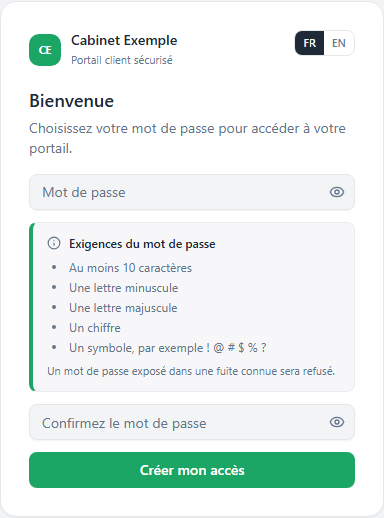
Ce que voit votre client en suivant l'invitation.
Le courriel d'un membre de votre cabinet ne peut pas servir d'accès au portail : utilisez l'adresse de votre client.
Le QG en un coup d'œil
Vue d'ensemble rassemble ce qui demande votre attention : les compteurs (Pièces à vérifier, Questionnaires rendus, Signatures en attente, Messages non lus, Demandes en retard) et la file À traiter. Les filtres de la file (Tout, Documents reçus, Questionnaires, Signatures, Messages, Relances) la trient, et chaque ligne mène exactement à l'endroit dont elle parle : Relancer, Ouvrir, Vérifier ou Répondre. Les initiales indiquent le responsable du dossier.
Demandes liste toutes les demandes en paquet du cabinet, avec leur client, leur échéance (en rouge une fois passée) et leur progression (« 3 sur 5 »). Les pastilles En cours, En retard, Complétées, Planifiés, Brouillons et Modèles disent combien il y en a de chaque sorte, et la recherche porte sur le titre et le client. Une ligne ouvre la section Demandes de la fiche ; sous Brouillons, Reprendre rouvre l'éditeur sur le brouillon, et sous Modèles, Utiliser l'ouvre rempli d'après le modèle.
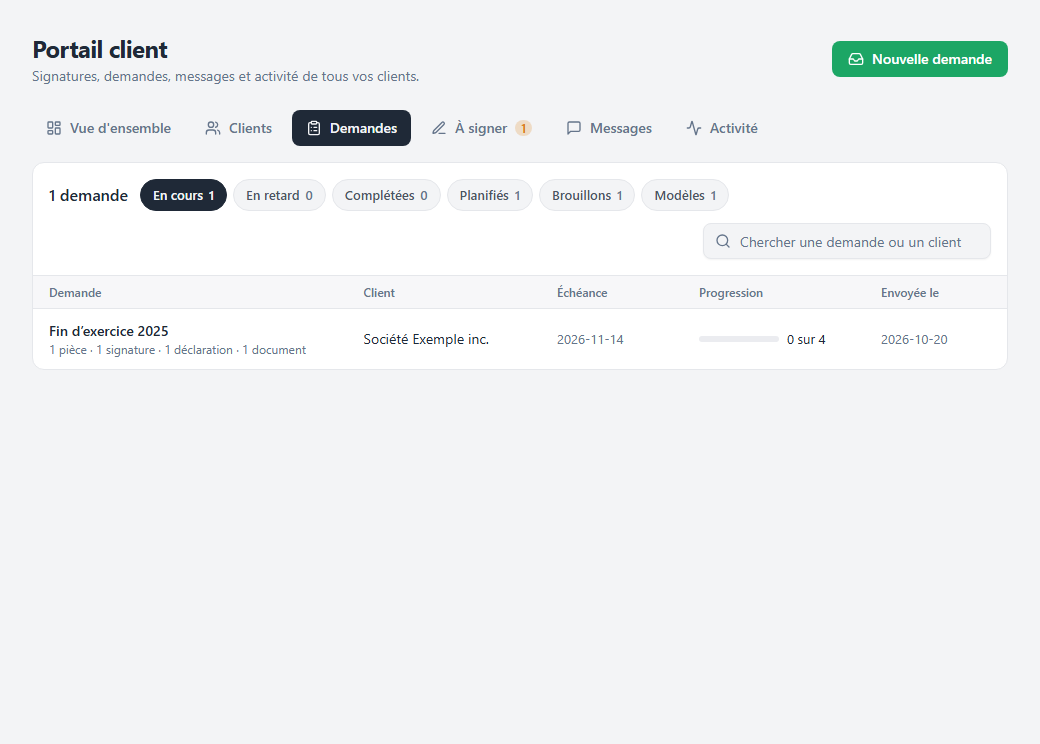
Sous Planifiés, chaque envoi planifié dit sa fréquence, sa prochaine date, qui il vise, et le résultat de son dernier passage, avec les clients sautés faute d'accès au portail.
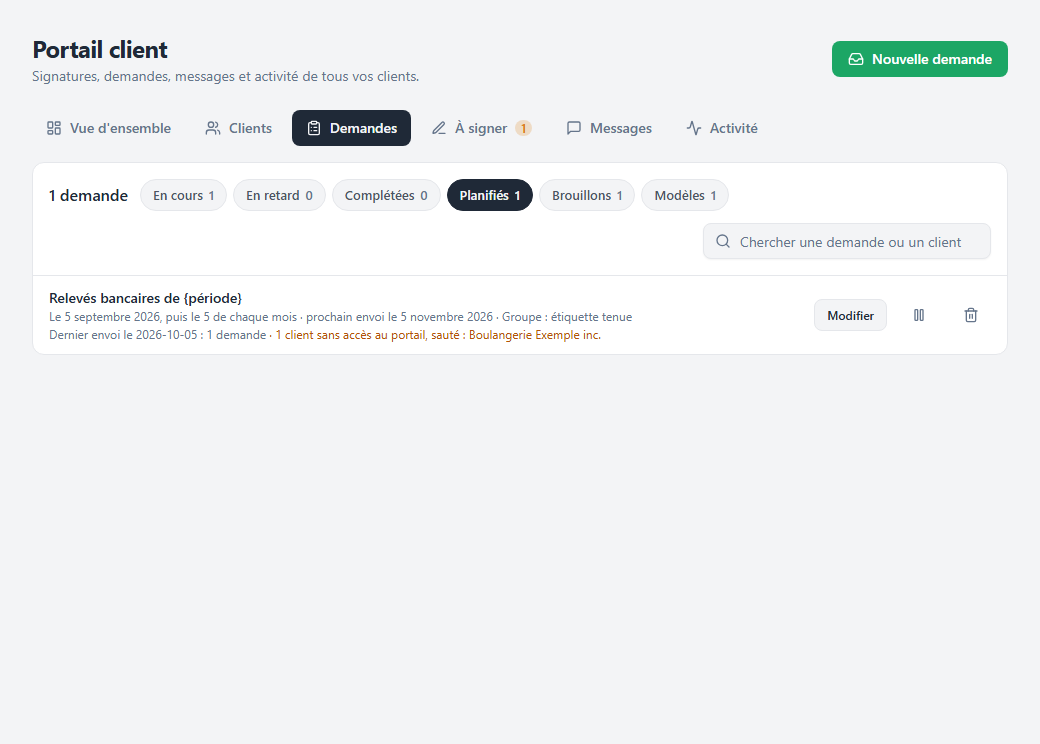
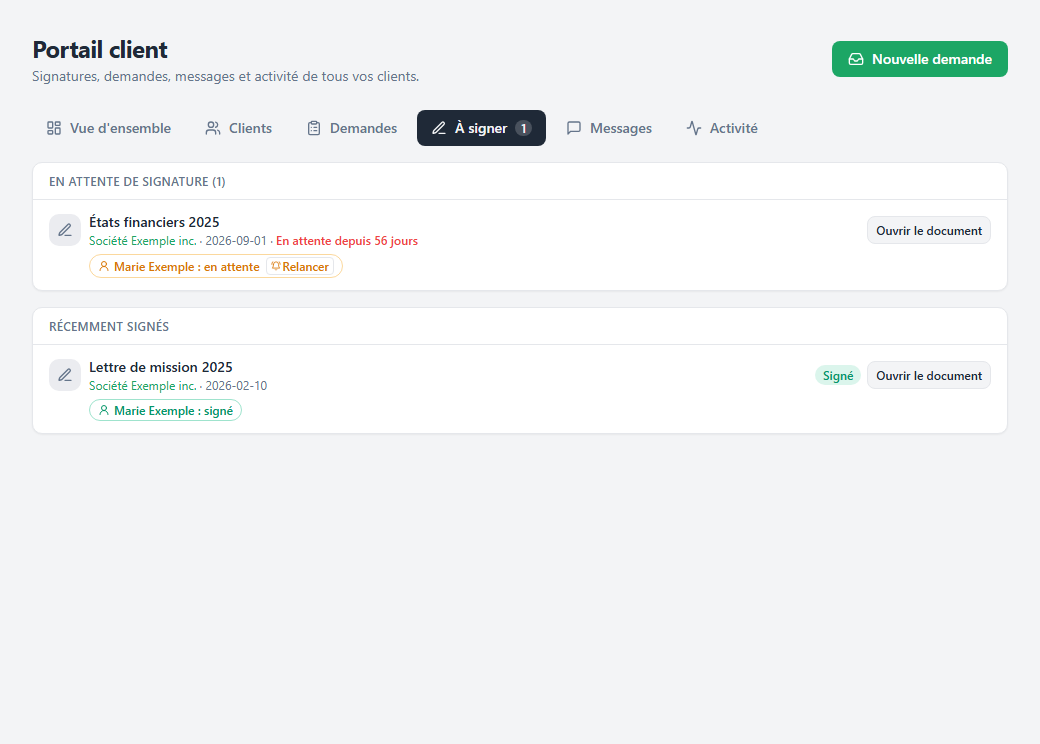
À signer liste les documents qui attendent une signature, avec le nombre de jours d'attente, puis les documents récemment signés.
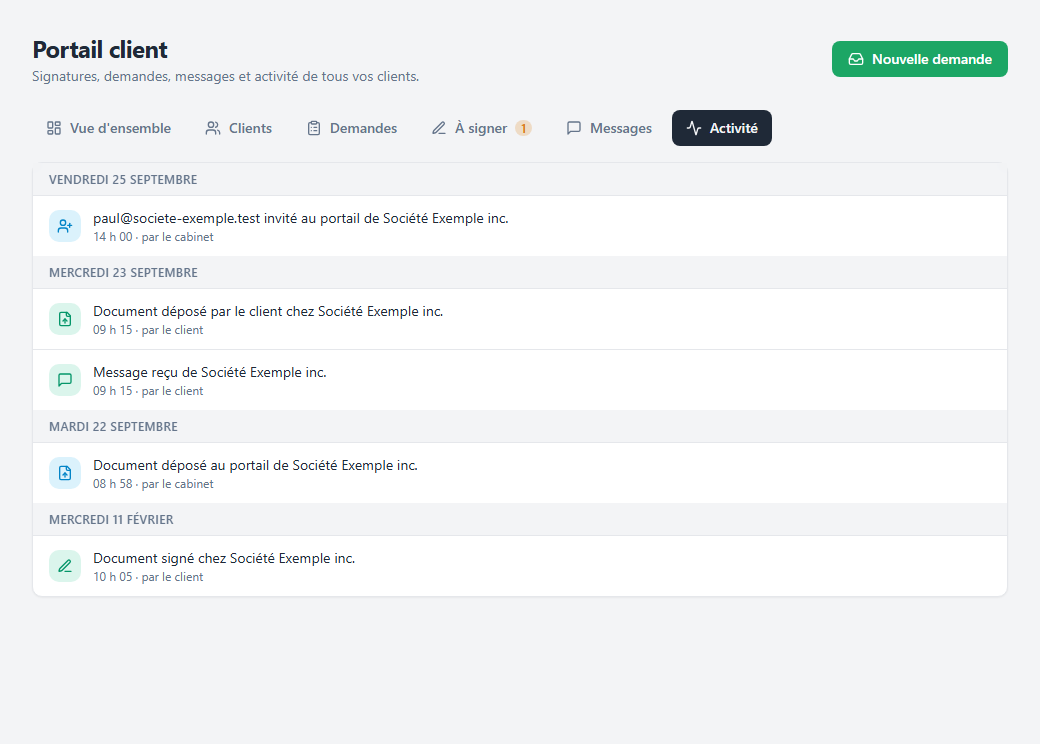
Activité retrace tout ce qui se passe au portail, jour par jour, en distinguant ce qui vient du client et ce qui vient du cabinet.
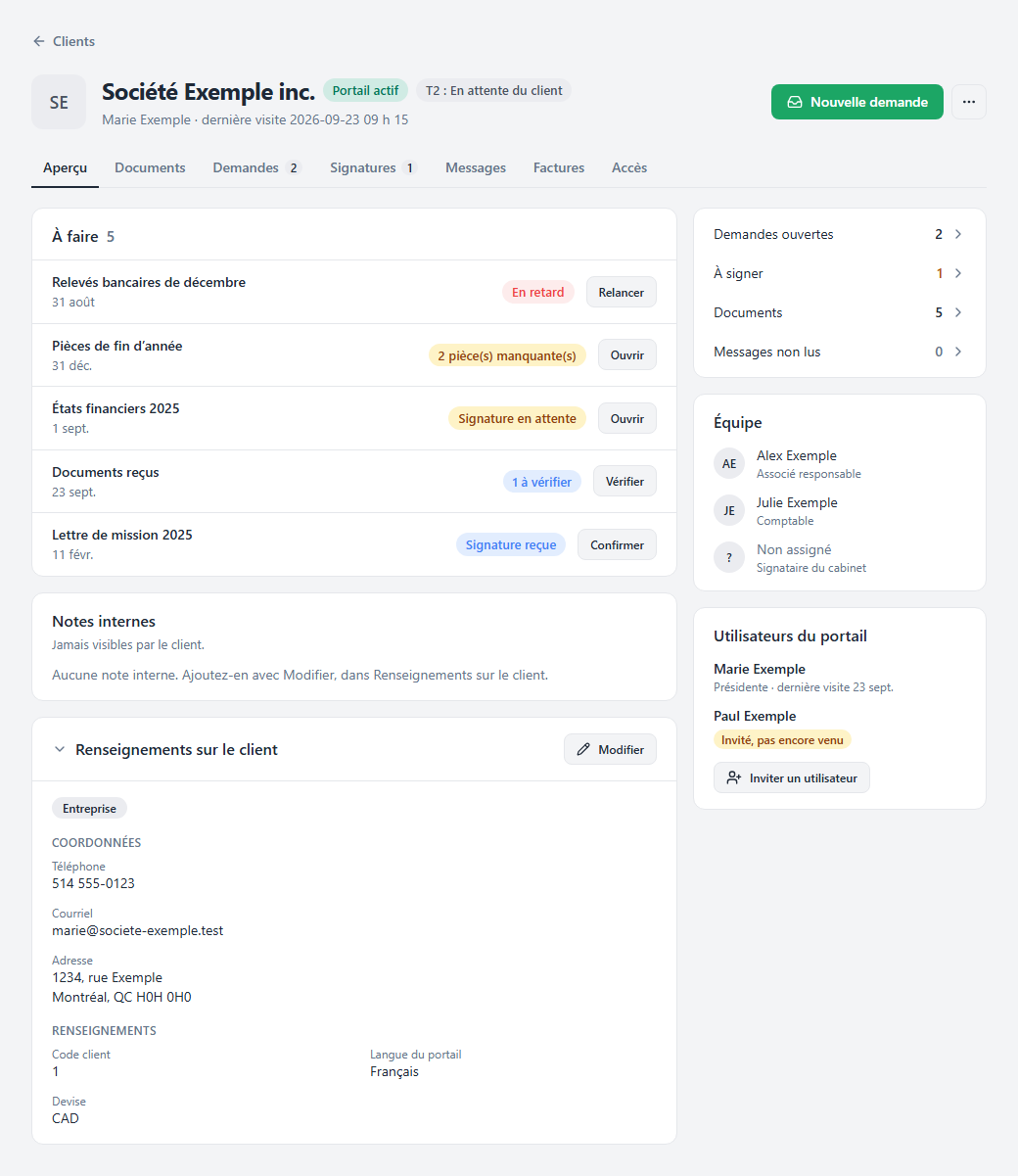
Cliquer un client ouvre sa fiche de portail. Son en-tête porte le nom du client, le statut de son portail, l'étape où en est chacune de ses productions au pipeline (T2, TPS…), le bouton Nouvelle demande et le menu ⋯ (Voir comme le client, dossier ÉF, Inviter un utilisateur). Sept sections suivent : Aperçu, Documents, Demandes (pièces et questionnaires), Signatures, Messages, Factures et Accès. L'aperçu montre ce qu'il y a à faire chez ce client, les notes internes, ses renseignements, des compteurs qui mènent à chaque section, l'équipe du dossier et les utilisateurs du portail.
Voir comme le client
Dans la fiche, le menu ⋯ puis Voir comme le client montre le vrai écran de votre client, en lecture seule. Vous restez connecté comme vous-même : aucune session n'est ouverte à son nom, et rien de ce que vous touchez ne part chez lui. Si la compagnie a plusieurs utilisateurs, choisissez lequel en haut à droite.
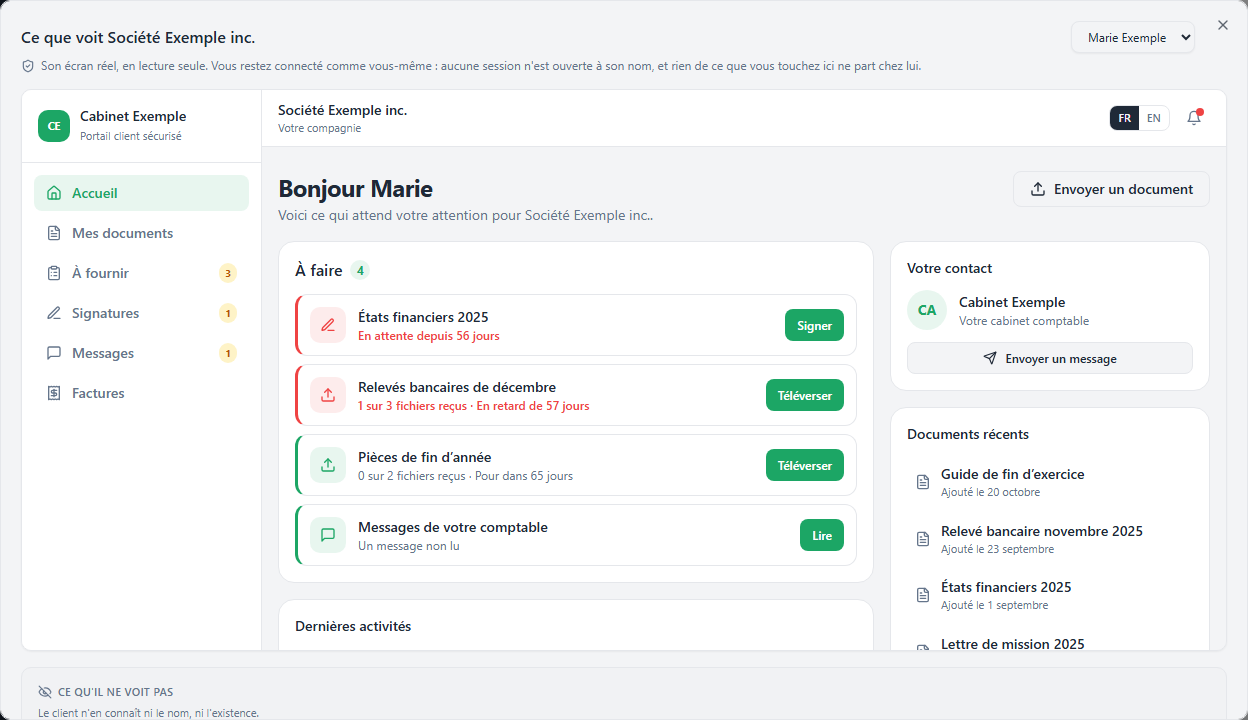
Sous son écran, Ce qu'il ne voit pas : les dossiers internes, les documents à la corbeille ou adressés à quelqu'un d'autre.
Les courriels du portail
- Au nom de votre cabinet. Votre client voit votre nom comme
expéditeur. Les courriels partent d'une adresse d'envoi sans réponse,
noreply@ledgerapp.ca: si un client ne reçoit rien, qu'il vérifie ses courriels indésirables et ajoute cette adresse à ses expéditeurs approuvés. - La réponse revient à la bonne personne. Si votre client répond au courriel, sa réponse va au membre de l'équipe qui a fait le geste (déposé le document, posé la demande, écrit le message, relancé la signature). À défaut, au comptable du dossier, puis à l'associé responsable, puis au courriel de la fiche de votre cabinet.
- Dans la langue du client. Français ou anglais, selon la Langue du portail de sa fiche.
- Sans rien de confidentiel. Un avis dit ce qui attend le client et renvoie au portail ; le contenu reste derrière la connexion.
- Rapidement. Les avis partent dans les minutes qui suivent, et les relances le matin à 9 h, heure de l'Est. Une nouvelle facture attend 10 minutes : si vous l'envoyez vous-même par courriel entre-temps, l'avis du portail n'est pas envoyé, pour ne pas prévenir le client deux fois.
L'agent bureau (Windows)
L'agent bureau garde les documents de vos clients synchronisés sur votre poste, dans un lecteur Ledger qui reproduit le classement du portail : un dossier par client, puis les familles et leurs dossiers.
- Dans Paramètres, onglet Sécurité, section Ordinateurs connectés, cliquez Télécharger l'agent bureau, puis installez-le.
- Lancez l'agent : il affiche un code.
- Dans la même section, entrez le code dans Code affiché par l'agent et cliquez Connecter. Une fenêtre montre le nom de l'ordinateur et l'heure de la demande : confirmez seulement si cet ordinateur est devant vous. N'entrez jamais un code donné par quelqu'un d'autre. Votre mot de passe ne se tape jamais dans l'agent.
Chaque ordinateur doit être réapprouvé tous les 90 jours : l'agent affiche alors un nouveau code.
Un fichier que vous glissez dans le dossier d'un client monte au portail ; un document supprimé du lecteur est supprimé dans Ledger (le restaurer depuis la corbeille de Windows le fait revenir). Un document monté par l'agent ne déclenche pas d'avis au client. Pour déconnecter un poste, Retirer dans Ordinateurs connectés : les fichiers déjà sur le poste restent en place.