La messagerie du portail
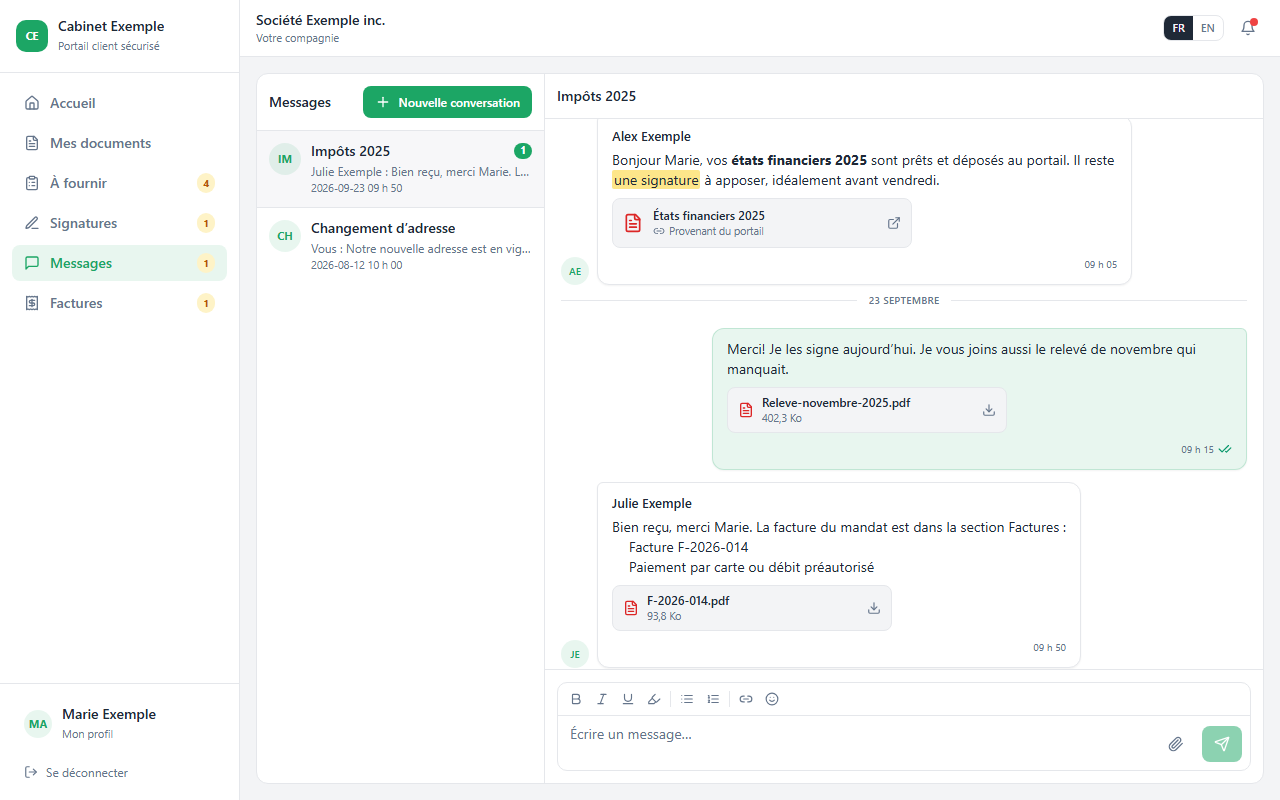
Un canal direct et confidentiel avec chaque client, rangé par sujet. Chaque message porte le nom de la personne qui l'a écrit, des deux côtés, et vous voyez quand votre client l'a lu. Mise en forme, pièces jointes, documents du portail et commentaires internes compris.
Deux endroits, les mêmes conversations
Les échanges sont rangés en fils, un par sujet (« Impôts 2025 », « Changement d'adresse »). Vous les retrouvez à deux endroits :
- au QG, onglet Messages : la boîte de réception de tout le cabinet, tous clients confondus, les fils les plus récents en premier ;
- dans la fiche de portail d'un client, section Messages : les fils de ce client seulement.
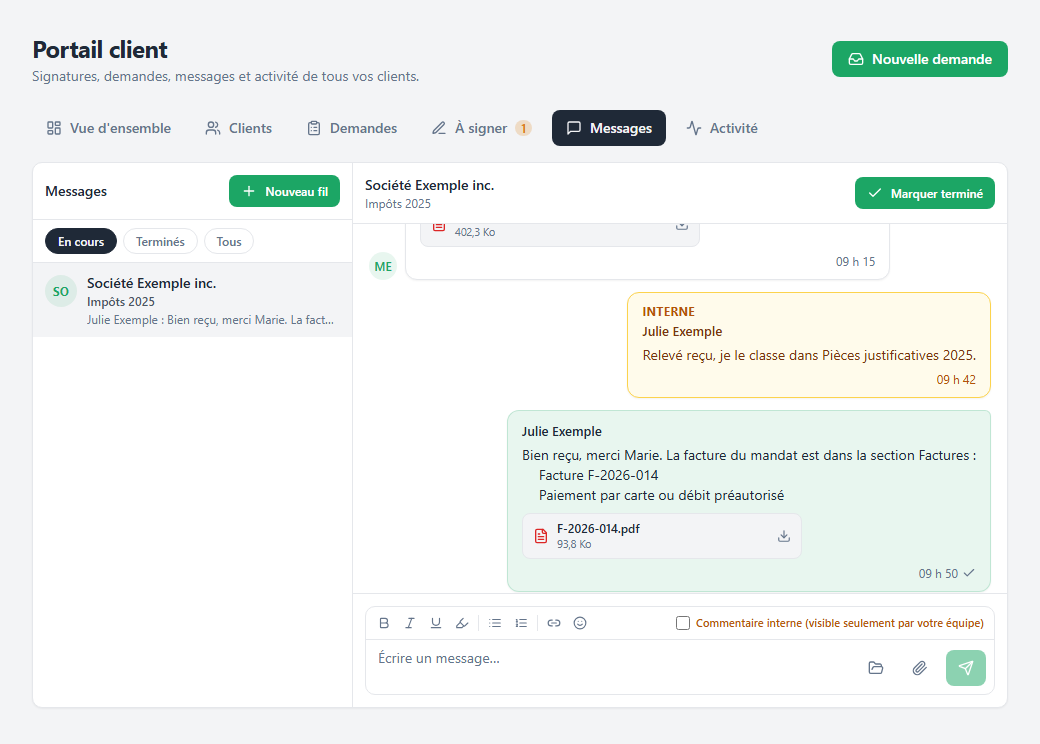
À gauche, les fils et les filtres En cours, Terminés et Tous. À droite, la conversation et le composeur.
Pour démarrer une conversation, cliquez Nouveau fil : choisissez le client en tapant son nom, donnez un Sujet, écrivez votre message et cliquez Créer le fil. Votre client peut aussi en ouvrir un de son côté, avec Nouvelle conversation.
Lire une conversation
- Le nom de l'auteur est en tête de chaque message : le vôtre, celui de votre collègue ou celui de votre client. Vos messages sont à droite, ceux du client à gauche avec ses initiales.
- Les crochets de lecture suivent l'heure de vos messages : un crochet gris veut dire envoyé, deux crochets verts veulent dire lu par le client. Survolez-les pour voir l'heure de lecture.
- Les messages sont regroupés par jour et par auteur, et la conversation occupe toute la hauteur de l'écran.
Quand un sujet est réglé, cliquez Marquer terminé : le fil passe dans le filtre Terminés. Rouvrir le ramène.
Écrire : la mise en forme
Le composeur fonctionne comme un traitement de texte : ce que vous mettez en forme se voit tout de suite, et les boutons s'allument selon l'endroit où se trouve votre curseur.

Un mot en gras et une phrase surlignée : le bouton du surligneur est allumé, car le curseur est dans le passage surligné.
| Gras, italique, souligné | Les boutons, ou Ctrl+B, Ctrl+I, Ctrl+U. Recliquer enlève la mise en forme. |
|---|---|
| Surligner | Met un passage en jaune. Recliquez sur un passage surligné pour l'enlever. |
| Listes | Liste à puces ou liste numérotée. |
| Lien | Ouvre la fenêtre Insérer un lien : le texte affiché et l'adresse, puis Insérer. Une adresse collée dans le message devient cliquable toute seule. |
| Émoji | Une palette de raccourcis. |
| Envoyer | Entrée envoie ; Maj+Entrée passe à la ligne. |
Un texte collé depuis Word ou un courriel arrive en texte simple, sans styles parasites.
Joindre des fichiers
Le trombone du composeur ouvre Joindre des fichiers ; vous pouvez aussi glisser vos fichiers directement sur le composeur. Formats acceptés : PDF, images, Excel, Word, CSV ou texte, 25 Mo par fichier, dix pièces au plus par message.
Chaque pièce affiche son état avant l'envoi (Envoi…, Vérification…, puis Prête). Une pièce en échec se réessaie ou se retire. Dans la conversation, la pièce apparaît sous le message avec son nom et sa taille ; un clic la télécharge.
Joindre un document déjà au portail
Un document qui est déjà au portail du client (des états financiers, une lettre, un relevé qu'il a déposé) ne se téléverse pas une deuxième fois : vous le liez au message. Cliquez l'icône de dossier, à côté du trombone, puis choisissez le document dans Joindre un document du portail. La recherche trouve un titre même tapé sans les accents.
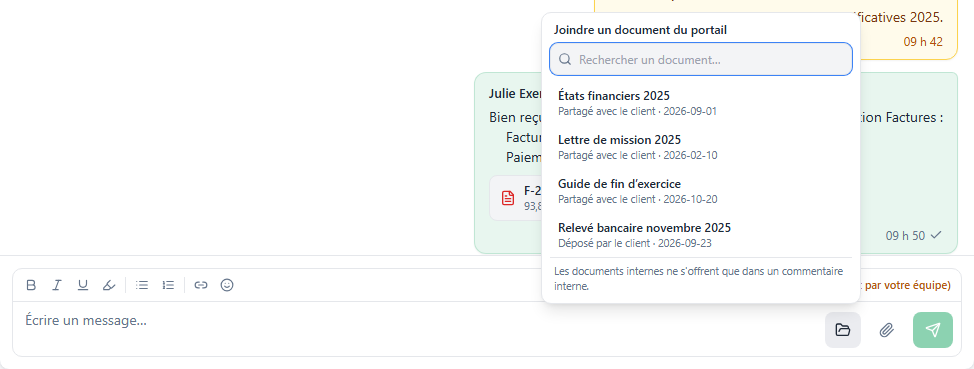
Chaque document affiche sa famille et sa date. Un document déjà joint au message porte un crochet.
- Le document s'ajoute au composeur avec la mention Document du portail. Rien n'est recopié.
- Votre client le voit sous le message avec la mention Provenant du portail. Un clic l'ouvre comme depuis Mes documents, et l'ouverture s'inscrit dans Qui a ouvert ce document.
- Si le document est ensuite mis à la corbeille ou archivé, le lien affiche Document retiré du portail et ne s'ouvre plus. Même chose chez votre client si vous le déplacez dans la famille Interne.
- Les documents internes ne s'offrent que dans un commentaire interne : votre client ne peut pas recevoir le lien d'un document qu'il ne voit pas.
Les commentaires internes
Cochez Commentaire interne (visible seulement par votre équipe) avant d'envoyer : le message s'affiche en ambre, avec l'étiquette Interne, pour votre équipe seulement. Votre client ne le voit jamais, ni ses pièces jointes, et aucun avis ne lui est envoyé.
Un commentaire interne au milieu du fil garde le contexte au bon endroit : « Relevé reçu, je le classe dans Pièces justificatives 2025. »
Les avis par courriel
- Quand vous écrivez, votre client reçoit un avis au nom de votre cabinet. L'avis ne contient pas le message : il l'invite à le lire au portail.
- Quand votre client écrit, le comptable et l'associé responsables du dossier sont avisés par courriel, et le message compte dans Messages non lus au QG.
- Si votre client répond directement à l'avis par courriel, sa réponse arrive à la personne qui lui a écrit (à défaut, au responsable du dossier).
Ce que voit votre client
Chez votre client, la page Messages occupe tout l'écran : ses conversations à gauche, la conversation ouverte à droite, avec le nom de chaque personne du cabinet qui lui a écrit et les mêmes outils de mise en forme et de pièces jointes.